
 français
 العربية
 Deutsch
 English
 español
 italiano
 português
 русский
 Türkçe
 Tiếng Việt
Vérificateur de DPI : vérifiez le DPI d’une image en ligne
Importez un JPEG ou un PNG pour voir son DPI, sa taille en pixels et sa taille d’impression en quelques secondes. Découvrez s’il est prêt pour une impression à 300 DPI. Gratuit, sans inscription.
Vérifiez le DPI d’une image en quelques secondes
Imprimeurs, éditeurs et reprographies demandent des fichiers à 300 DPI, mais la plupart des visionneuses d’images cachent cette valeur. Ce vérificateur de DPI lit la résolution enregistrée dans votre image et l’affiche à côté de sa taille d’impression.
En savoir plus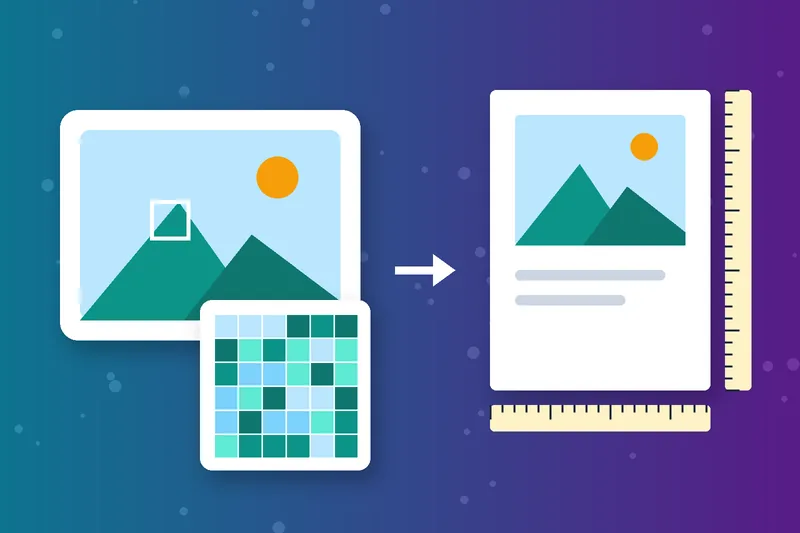
Taille en pixels et taille d’impression côte à côte
Le DPI seul ne dit pas à quelle taille une photo sera imprimée. L’outil affiche les dimensions en pixels et calcule la taille d’impression en pouces et en centimètres, pour savoir exactement avec quoi vous travaillez.
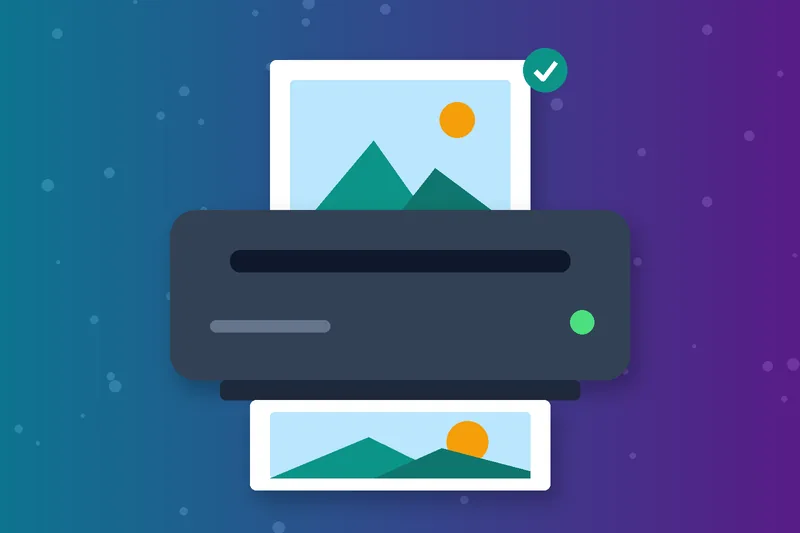
Sachez si votre image est prête à imprimer à 300 DPI
À côté du DPI détecté, le vérificateur indique la taille d’impression de l’image à 300 DPI, la norme pour des tirages nets. Si cette taille est trop petite pour votre besoin, trouvez un original plus grand avant de l’envoyer à l’impression.

Vérifiez le DPI d’une photo sans Photoshop
Aucun logiciel de retouche n’est nécessaire. Importez un JPEG ou un PNG jusqu’à 5 Mo et le DPI de la photo s’affiche instantanément. L’outil fonctionne dans le navigateur sous Windows, Mac, Android et iPhone.
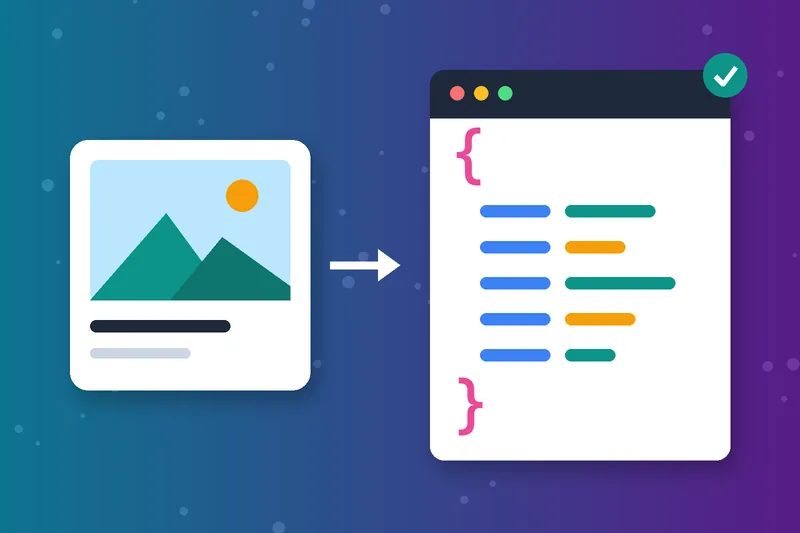
Exportez les résultats en JSON
Besoin des valeurs pour un rapport ou un script ? Exportez le DPI, les dimensions et les tailles d’impression en JSON, prêts à être enregistrés ou partagés avec un graphiste ou un développeur.
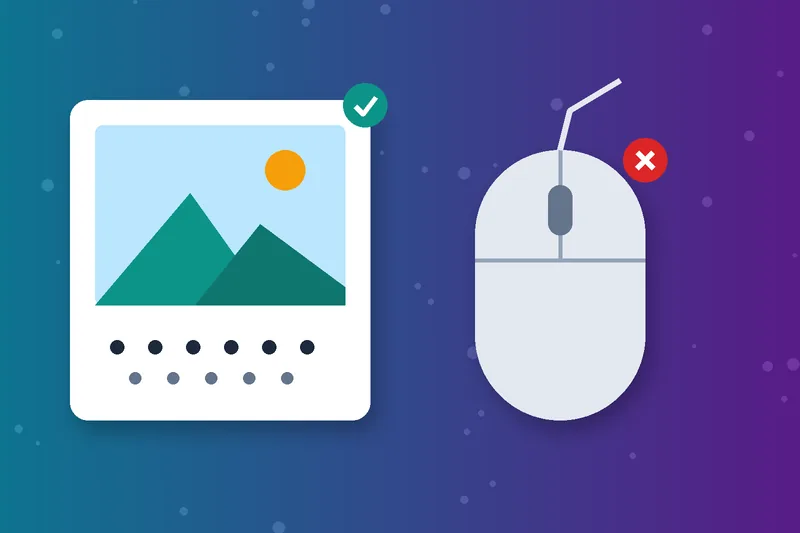
DPI d’image, pas DPI de souris
Cet outil vérifie la résolution de l’image, c’est-à-dire les points par pouce utilisés pour l’impression. Le DPI d’une souris mesure la sensibilité du curseur : c’est un réglage matériel à vérifier dans le logiciel de votre souris.
Comment vérifier le DPI d’une image
Importez votre image
Cliquez sur « Vérifier le DPI »
Lisez les résultats
Exportez ou effacez
FAQ sur le vérificateur de DPI
Tout sur la vérification du DPI et de la taille d’impression d’une image.
Qu’est-ce que le DPI d’une image ?
Comment trouver le DPI d’une image sous Windows ?
Comment vérifier le DPI d’une image sur Mac ?
Comment vérifier le DPI dans Photoshop ?
Pourquoi mon image affiche-t-elle 72 DPI ?
Comment calculer la taille d’impression à partir du DPI ?
Puis-je modifier le DPI d’une image ici ?
Le vérificateur de DPI est-il gratuit ?
Besoin d’une autre taille ? Corrigez-la en quelques secondes.
Trouvez les bonnes proportions avec le Calculateur de rapport d’aspect ou changez les dimensions avec le Redimensionneur d’images.
Calculateur de rapport d’aspect
Raheel Jakhura
CEO / Co-Founder
Our goal is to provide online free tools so you don't have to install any software for basic usages. We are trying to add more tools and make these tools free forever.
