
 français
 العربية
 Deutsch
 English
 español
 italiano
 português
 русский
 Türkçe
 Tiếng Việt
Retourner une image : créez le miroir de n’importe quelle photo en ligne
Retournez vos images horizontalement ou verticalement en un clic. Corrigez vos selfies, remettez un texte inversé à l’endroit ou mettez un visuel la tête en bas. Gratuit, sans inscription.
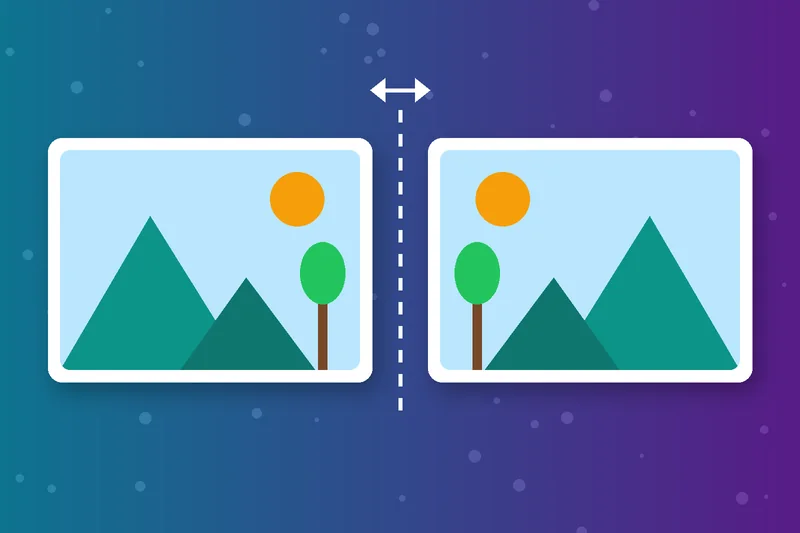
Créez une image miroir en un clic
Choisissez « Retourner horizontalement » pour créer le miroir d’une image : la gauche et la droite s’inversent comme dans un reflet. C’est le moyen le plus rapide de faire une image miroir en ligne, sans ouvrir d’éditeur.
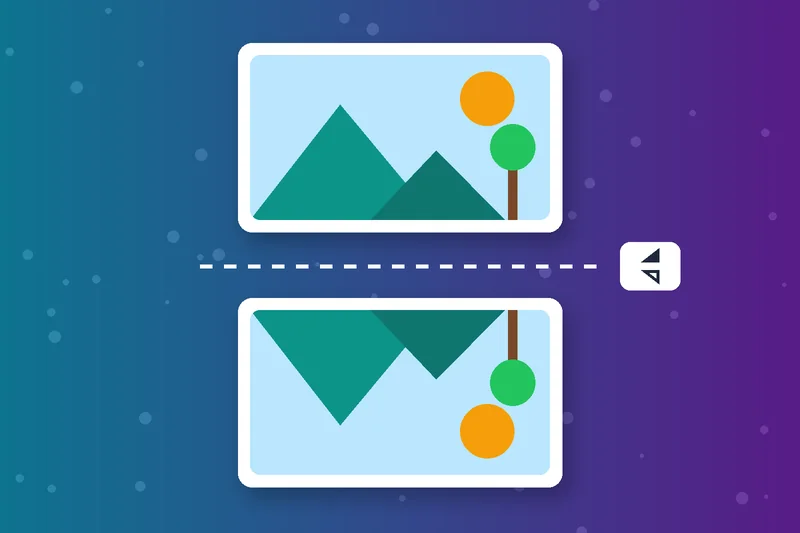
Retournez une image la tête en bas
Choisissez « Retourner verticalement » pour retourner une image de haut en bas. Idéal pour des reflets dans l’eau, des motifs ou des visuels qui doivent être orientés dans l’autre sens.
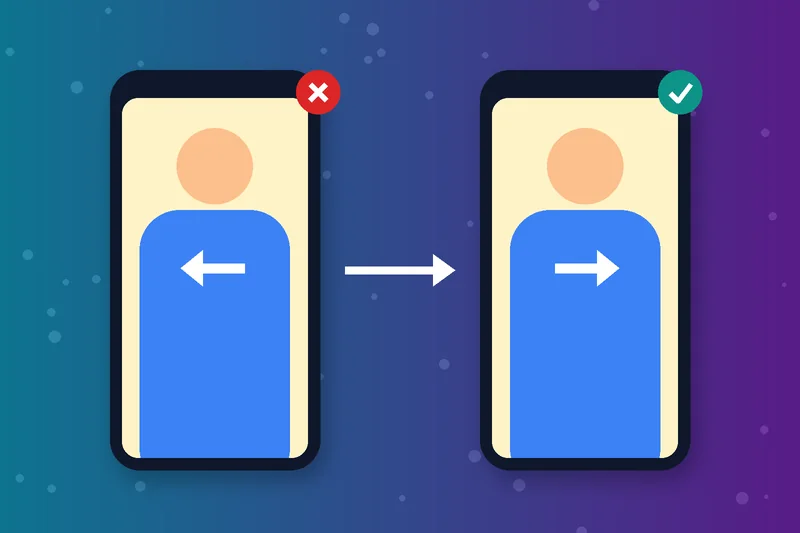
Corrigez vos selfies avec l’effet miroir
Certaines caméras frontales enregistrent les selfies inversés : le texte de votre t-shirt se lit à l’envers. Retournez la photo une fois et tout se lit dans le bon sens.
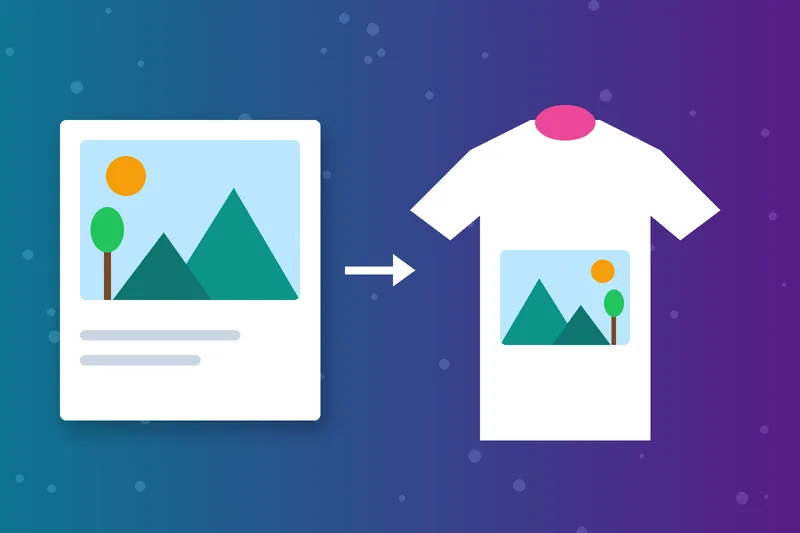
Retournez vos images pour le design et l’impression
Les graphistes retournent une image pour équilibrer une mise en page ou orienter un sujet vers le texte. Les transferts thermocollants exigent aussi une image en miroir avant impression.
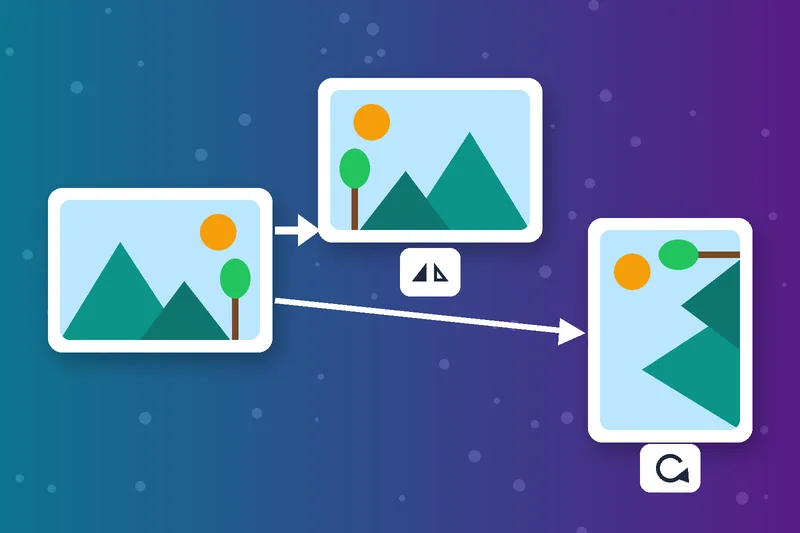
Miroir ou rotation ?
Le miroir inverse l’image comme un reflet. La rotation, elle, la fait seulement tourner. Si votre photo est de travers, utilisez plutôt Faire pivoter une image.

Retournez vos photos en ligne sur tous les appareils
Retournez une photo en ligne depuis Windows, Mac, Android ou iPhone, directement dans le navigateur. Importez-la depuis votre appareil ou collez l’URL d’une image, jusqu’à 5 Mo.
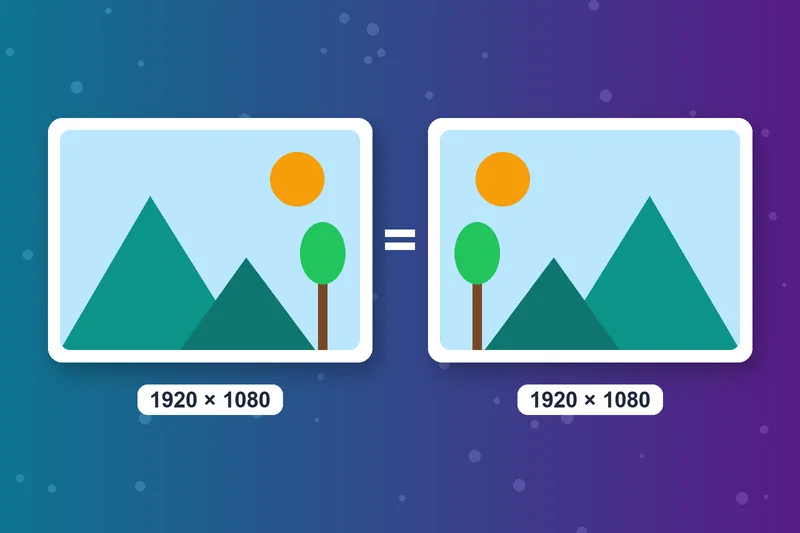
Retourner une image ne change pas sa taille
Le retournement conserve la largeur, la hauteur et la résolution. Seule l’orientation change : la photo est prête à être publiée ou imprimée tout de suite.
Comment retourner une image
Importez votre image
Choisissez un sens
Cliquez sur « Retourner l’image »
Téléchargez l’image
FAQ sur le retournement d’images
Comment retourner une image ?
Comment créer une image miroir ?
Comment retourner une photo sur iPhone ?
Comment retourner une image dans Word ou Google Docs ?
Quelle différence entre retourner et faire pivoter ?
Retourner une photo réduit-il sa qualité ?
Puis-je retourner une image dans les deux sens ?
L’outil pour retourner les images est-il gratuit ?
Image retournée ? Terminez la retouche.
Redressez-la avec Faire pivoter une image ou rognez les bords avec l’Outil de recadrage.
Faire pivoter une image
Raheel Jakhura
CEO / Co-Founder
Our goal is to provide online free tools so you don't have to install any software for basic usages. We are trying to add more tools and make these tools free forever.
