
 Deutsch
 العربية
 English
 español
 français
 italiano
 português
 русский
 Türkçe
 Tiếng Việt
Bildzuschneider: Bilder kostenlos online zuschneiden
Laden Sie ein Foto hoch, ziehen Sie den Zuschneiderahmen und behalten Sie nur den Teil, den Sie brauchen. Wählen Sie ein festes Seitenverhältnis oder schneiden Sie frei zu. Kostenlos, ohne Anmeldung, auf jedem Gerät.
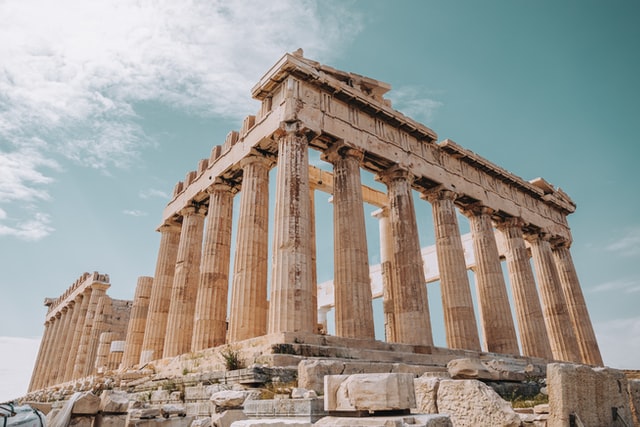
Bilder in Sekunden online zuschneiden
Ziehen Sie die Ecken, um Ihr Motiv einzurahmen, schneiden Sie das Bild zu und laden Sie es herunter. Keine Ebenen, keine Menüs, nichts zu lernen.
Fotos für Profile auf 1:1 zuschneiden
Die Vorlage 1:1 ergibt ein perfektes Quadrat für Profilbilder, Avatare und quadratische Beiträge. Richten Sie das Gesicht aus und schneiden Sie das Foto mit einem Klick zu.
Zuschnitt in 16:9 für YouTube und Folien
Wählen Sie 16:9 für YouTube-Thumbnails, Video-Titelbilder und Präsentationsfolien. Das Format passt zu Breitbildschirmen, sodass später nichts abgeschnitten wird.
4:3 und 2:3 für Abzüge und Pins
Nutzen Sie 4:3 für klassische Foto- und Tablet-Formate und 2:3 für Hochformat-Abzüge wie 10 x 15 cm oder Pinterest-Pins.
Bilder mit Freiform in jede Form zuschneiden
Sie brauchen ein eigenes Format? Wechseln Sie zu „Freiform“ und schneiden Sie ein Bild auf jedes Rechteck zu, vom schmalen Banner bis zur engen Nahaufnahme.
Online-Bildzuschneider für JPG, PNG und WebP
Schneiden Sie JPG-, JPEG-, PNG-, WebP-, BMP-, GIF-, TIFF- und ICO-Dateien bis 5 MB zu. Laden Sie vom Gerät hoch oder fügen Sie eine Bild-URL ein.
Online-Fotozuschneider, Ihre Dateien bleiben privat
Nichts zu installieren und kein Konto nötig. Hochgeladene Fotos werden nach einer Stunde automatisch gelöscht.
So schneiden Sie ein Bild zu
Bild hochladen
Seitenverhältnis wählen
Anpassen und zuschneiden
Bild herunterladen
Häufige Fragen zum Bildzuschneider
Wie schneide ich ein Bild zu?
Wie schneide ich ein Foto auf dem iPhone zu?
Wie schneide ich ein Bild unter Windows zu?
Welches Seitenverhältnis sollte ich verwenden?
Kann ich auf exakte Pixelmaße zuschneiden?
Verringert das Zuschneiden die Bildqualität?
Was ist der Unterschied zwischen Zuschneiden und Größe ändern?
Ist der Bildzuschneider kostenlos?
Zugeschnitten? Jetzt die Größe anpassen.
Legen Sie exakte Maße mit dem Bildgrößen-Rechner fest oder wechseln Sie das Format mit dem Bildkonverter.
Bildgrößen-Rechner
Raheel Jakhura
CEO / Co-Founder
Our goal is to provide online free tools so you don't have to install any software for basic usages. We are trying to add more tools and make these tools free forever.
