
 Tiếng Việt
 العربية
 Deutsch
 English
 español
 français
 italiano
 português
 русский
 Türkçe
Cắt ảnh: Cắt ảnh trực tuyến miễn phí
Tải ảnh lên, kéo khung cắt và chỉ giữ lại phần bạn muốn. Chọn tỷ lệ có sẵn hoặc cắt tự do. Miễn phí, không cần đăng ký, dùng được trên mọi thiết bị.
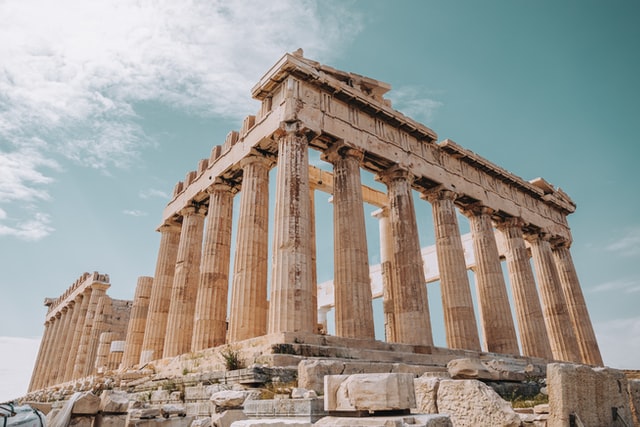
Cắt ảnh trực tuyến trong vài giây
Kéo các góc để đóng khung chủ thể, rồi cắt ảnh và tải về. Không có lớp, không có menu, không cần học gì.
Cắt ảnh 1:1 cho ảnh đại diện
Tỷ lệ 1:1 cho hình vuông hoàn hảo cho ảnh đại diện, avatar và bài đăng vuông. Căn khuôn mặt vào giữa và cắt ảnh chỉ với một cú nhấp.
Cắt ảnh 16:9 cho YouTube và slide
Chọn 16:9 cho thumbnail YouTube, ảnh bìa video và slide thuyết trình. Tỷ lệ này khớp với màn hình rộng nên không bị cắt mất phần nào sau đó.
4:3 và 2:3 cho ảnh in và ghim
Dùng 4:3 cho tỷ lệ ảnh và máy tính bảng cổ điển, và 2:3 cho ảnh in dọc như khổ 10 x 15 cm hoặc ghim Pinterest.
Cắt ảnh theo mọi hình dạng với chế độ tự do
Cần kích thước riêng? Chuyển sang “Tự do” và cắt ảnh theo bất kỳ hình chữ nhật nào, từ banner mỏng đến cận cảnh chặt.
Cắt ảnh trực tuyến cho JPG, PNG và WebP
Cắt tệp JPG, JPEG, PNG, WebP, BMP, GIF, TIFF và ICO tối đa 5 MB. Tải lên từ thiết bị hoặc dán URL ảnh.
Cắt ảnh trực tuyến, tệp của bạn được bảo mật
Không cần cài đặt và không cần tạo tài khoản. Ảnh tải lên sẽ tự động bị xóa sau một giờ.
Cách cắt ảnh
Tải ảnh lên
Chọn tỷ lệ
Điều chỉnh và cắt
Tải ảnh về
Câu hỏi thường gặp về công cụ cắt ảnh
Làm sao để cắt một bức ảnh?
Làm sao để cắt ảnh trên iPhone?
Làm sao để cắt ảnh trên Windows?
Tôi nên dùng tỷ lệ khung hình nào?
Tôi có thể cắt theo kích thước pixel chính xác không?
Cắt ảnh có làm giảm chất lượng không?
Cắt ảnh và thay đổi kích thước khác nhau thế nào?
Công cụ cắt ảnh có miễn phí không?
Đã cắt xong? Chỉnh kích thước cho chuẩn.
Đặt kích thước chính xác với Công cụ thay đổi kích thước ảnh hoặc đổi định dạng với Công cụ chuyển đổi ảnh.
Thay đổi kích thước ảnh
Raheel Jakhura
CEO / Co-Founder
Our goal is to provide online free tools so you don't have to install any software for basic usages. We are trying to add more tools and make these tools free forever.
